この記事では、X-reserve ブラックリスト管理の使い方を初心者向けに解説します。
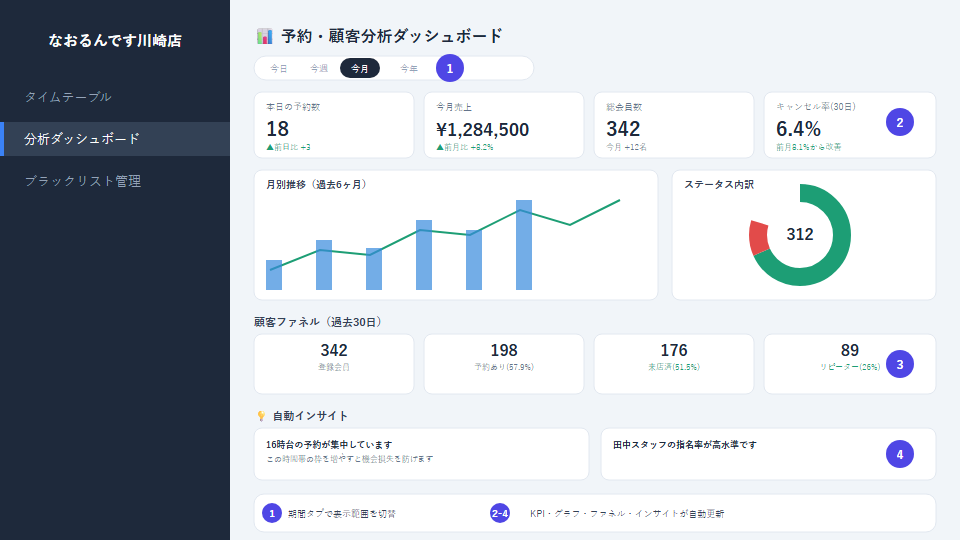
予約・顧客分析ダッシュボード(前回の記事)に続いて、無断キャンセル(NOSHOW)を繰り返す会員の予約を自動制限する「ブラックリスト管理」の使い方をご案内します。
1. しきい値を設定する
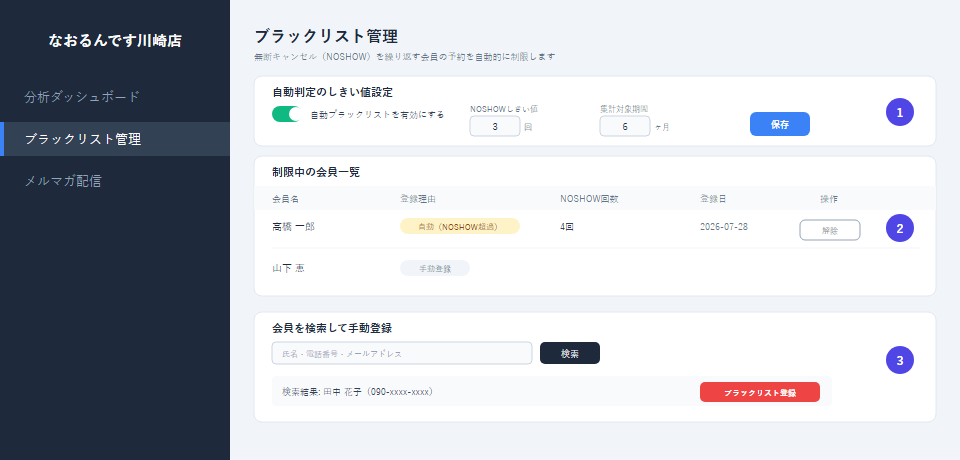
店舗管理画面の左メニューから「ブラックリスト管理」を選びます。「自動ブラックリストを有効にする」をONにし、NOSHOWしきい値(回数)と集計対象期間(ヶ月)を設定して保存します。
2. 制限中の会員を確認・解除する
しきい値を超えた会員は自動的に一覧に追加されます。登録理由(自動/手動)とNOSHOW回数を確認でき、制限を解除したい場合は「解除」ボタンを押します。
3. 会員を検索して手動登録する
自動判定を待たずに特定の会員を登録したい場合は、氏名・電話番号・メールアドレスで検索し、理由メモを添えて「ブラックリスト登録」できます。
X-reserve ブラックリスト管理のまとめ
X-reserveのブラックリスト管理を使えば、無断キャンセルを繰り返す会員の予約を自動的に制限し、スタッフが都度対応する手間を減らせます。
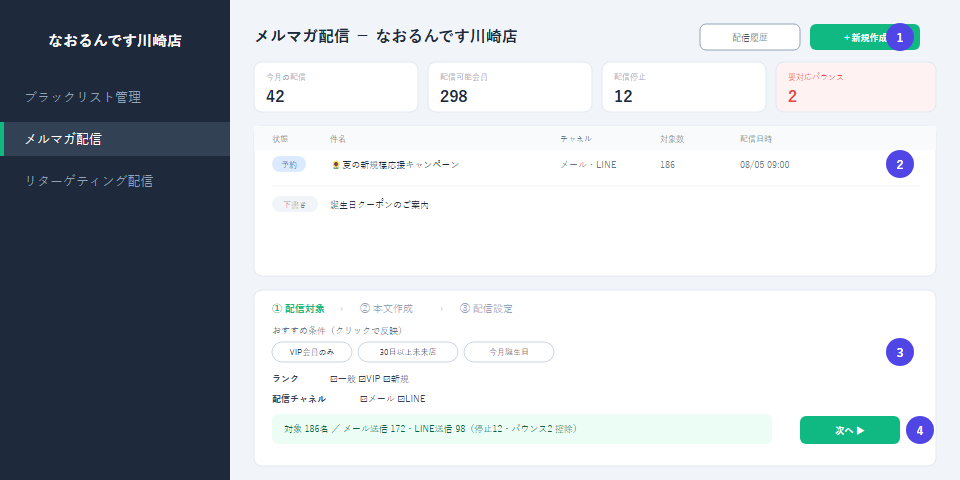
次回:「メルマガ配信の使い方」