この記事では、X-reserve 予約受付設定の使い方を初心者向けに解説します。
シフト情報(前回の記事)に続いて、今回は「予約受付設定」の使い方をご案内します。お客様が予約する際の基本ルールを決める、重要な画面です。
予約受付設定画面を開く
店舗管理画面の左メニューから「予約受付設定」を選びます。
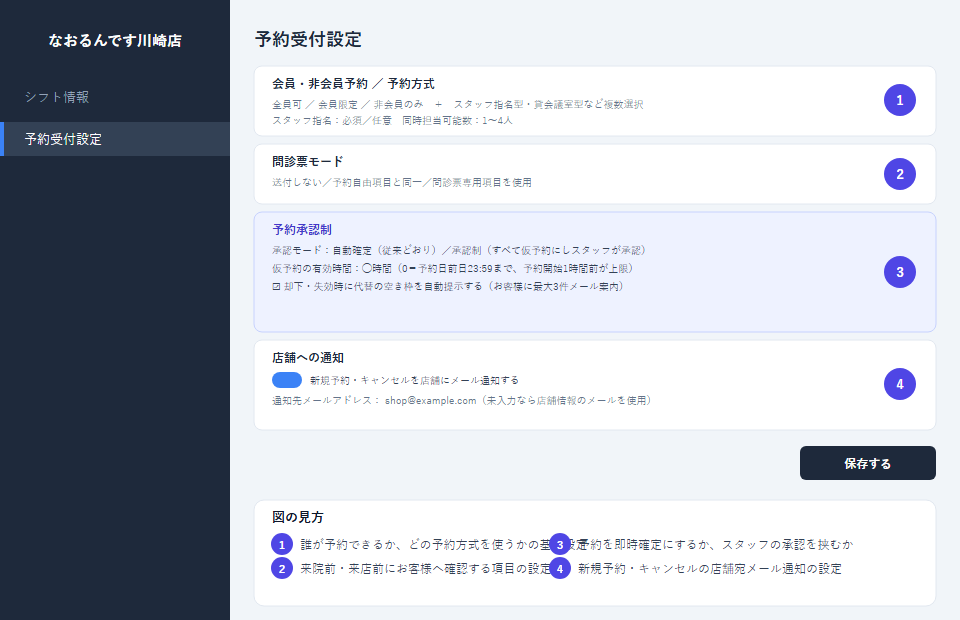
1. 会員・非会員予約/予約方式
- 会員・非会員予約:「全員可」「会員限定」「非会員のみ」から選びます
- 予約方式(複数選択可):スタッフ指名型・貸会議室型・飲食店型・検診型・教室型・レッスン型の中から、この店舗で使う方式にチェックを入れます
- スタッフ指名型を使う場合は、指名予約(必須/任意)とスタッフ同時担当可能数(1〜4人)も設定します
2. 問診票モード
来店前にお客様へ確認したい内容の設定です。
- 送付しない:問診票を使いません
- 予約自由項目と同一:予約時に入力してもらった内容がそのまま初期表示され、来店前に追記できます
- 問診票専用項目を使用:予約フォームとは別に、問診票専用の項目セットを用意します
3. 予約承認制
- 自動確定(承認不要・従来どおり):予約が入ると即座に確定します
- 承認制:すべての予約がいったん「仮予約」になり、スタッフが承認して初めて確定します。ダブルブッキング防止や、内容確認を挟みたい場合に選びます
- 仮予約の有効時間:この時間内にスタッフが承認しないと自動的に失効します。「0」を指定すると「予約日の前日23:59まで」(いずれも予約開始1時間前が上限)
- 却下・失効時に代替の空き枠を自動提示する:ONにすると、お客様に近い日時の空き枠を最大3件メールでご案内します
4. 店舗への通知
「新規予約・キャンセルを店舗にメール通知する」をONにすると、通知先メールアドレス宛に都度お知らせが届きます。未入力の場合は「店舗基本情報」に登録したメールアドレスが使われます(どちらも未設定の場合は通知は届きません)。承認制をお使いの場合、仮予約の通知には承認画面へのURLが添えられます。
すべて設定できたら、画面下部の保存ボタンを押して確定してください。
X-reserve 予約受付設定のまとめ
X-reserveの予約受付設定では、会員限定の可否や問診票モード、承認制の要否まで、お客様が予約する際の基本ルールをまとめて設定できます。
次回:「サンキューメール設定」