この記事では、X-reserve サンキューメール設定の使い方を初心者向けに解説します。
予約受付設定(前回の記事)に続いて、今回は「サンキューメール設定」の使い方をご案内します。来店後のお客様に自動でお礼メールを送り、次回来店につなげるための機能です。
サンキューメール設定画面を開く
店舗管理画面の左メニューから「サンキューメール設定」を選びます。
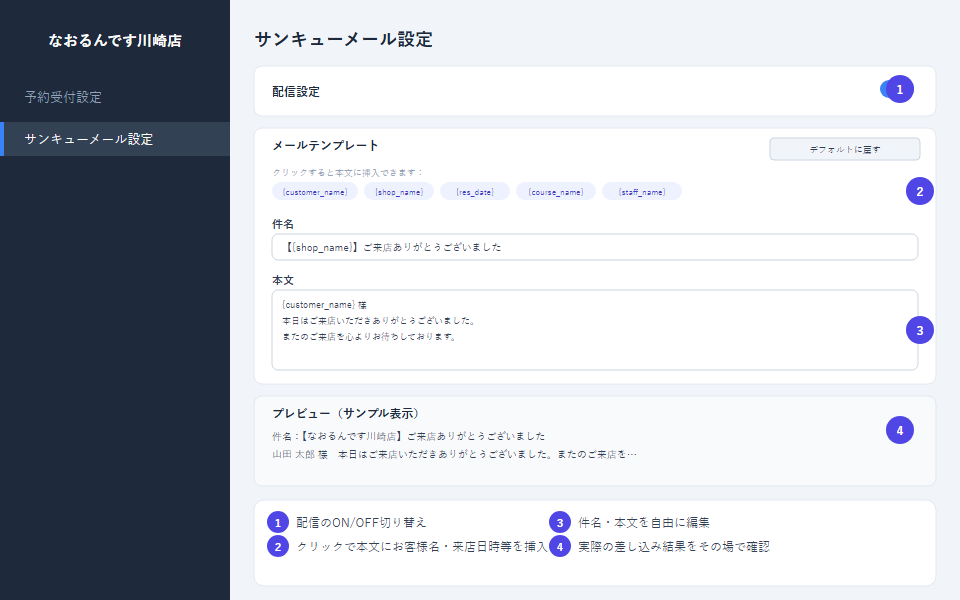
- 配信設定のスイッチをONにすると、来店記録が登録されたタイミングで自動送信されるようになります
- プレースホルダー({customer_name} など)をクリックすると、本文の入力位置にその場で挿入されます。お客様名・店舗名・来店日時・コース名・担当スタッフ名・店舗電話番号が使えます
- 件名・本文を自由に編集できます。「デフォルトに戻す」ボタンで、初期テンプレートに戻すこともできます
- プレビュー(サンプル表示)で、実際にプレースホルダーへ値が差し込まれた状態を確認しながら編集できます
活用のポイント
本文には、次回来店を促す一言や、季節のキャンペーン案内を添えるのがおすすめです。プレースホルダーを使えば、一つのテンプレートでお客様ごとに自然な差し込み文面を自動生成できます。
X-reserve サンキューメール設定のまとめ
X-reserveのサンキューメール設定を使えば、来店後のお客様にプレースホルダー入りのお礼メールを自動送信し、次回来店につなげることができます。
次回:「会員情報一覧」