この記事では、X-reserve スタッフ追加の手順を初心者向けに解説します。
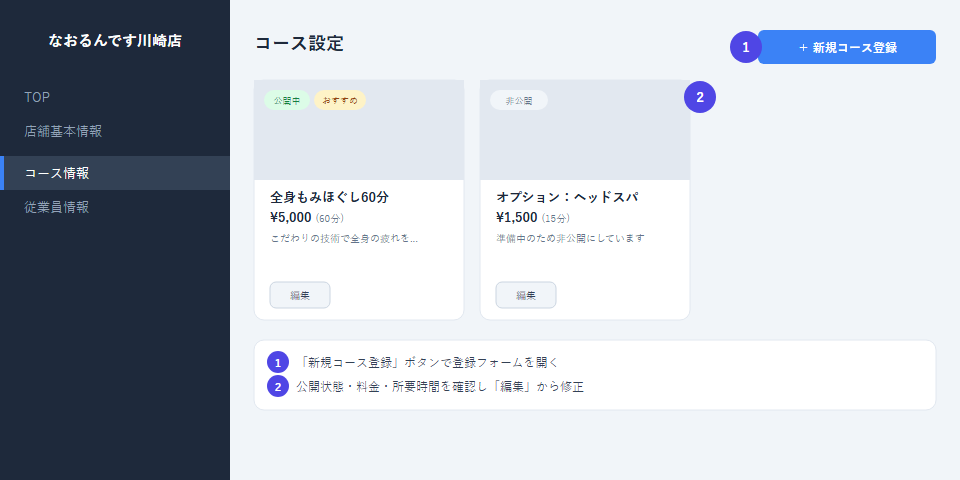
契約者管理画面(前回の記事)から「管理画面へ」ボタンで各店舗の管理画面に移動すると、日々の運用はここで行います。今回は、店舗管理画面でのスタッフ追加の手順をご案内します。
1. 従業員情報画面を開く
店舗管理画面の左メニューから「従業員情報」を選びます。登録済みのスタッフが一覧表示されます。
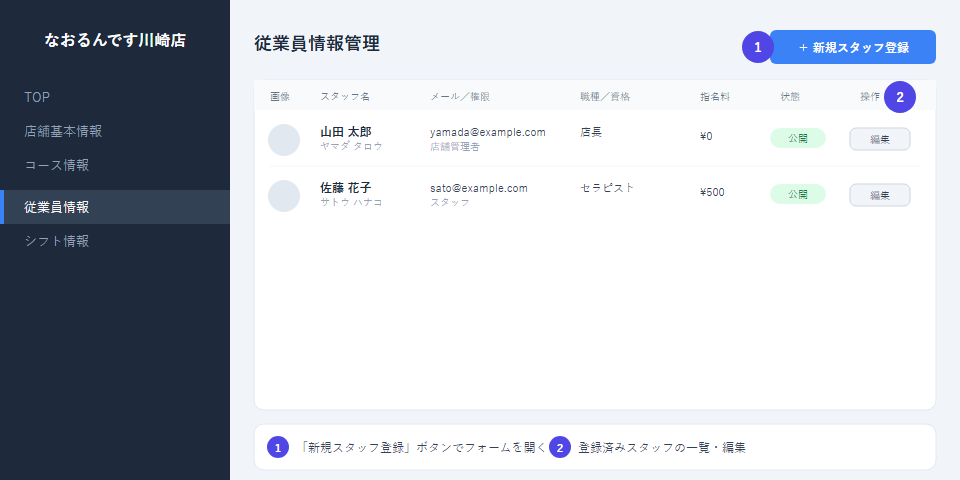
- 画面右上の「+ 新規スタッフ登録」ボタンを押すと、登録フォームが開きます
- 一覧では、スタッフごとに写真・氏名・メールアドレス・権限・職種・指名料・公開状態が確認できます。「編集」から内容を修正できます
2. スタッフ情報を入力する
「新規スタッフ登録」フォームが開いたら、以下を入力します。
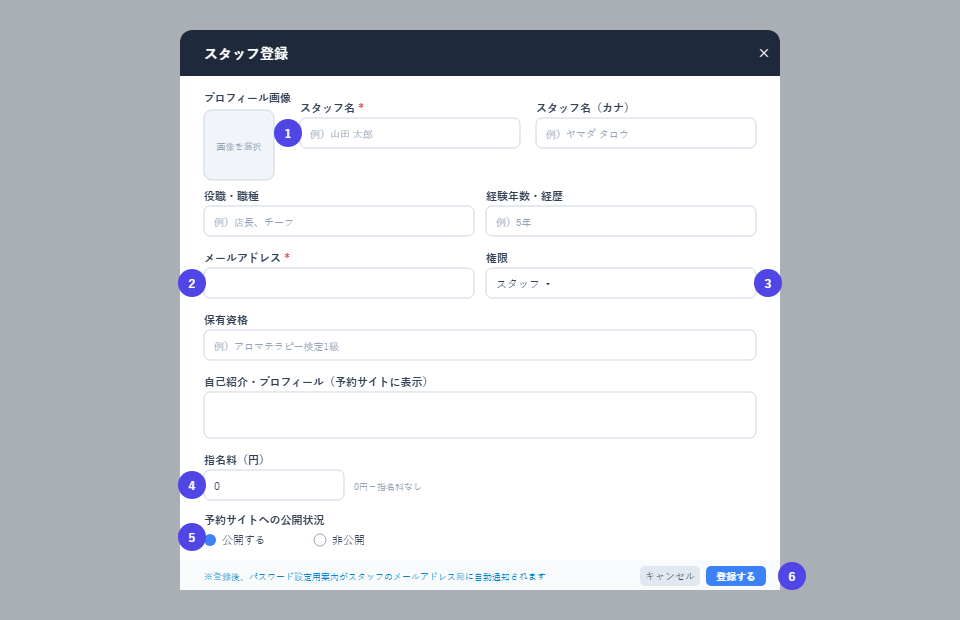
- スタッフ名(必須):予約サイトにも表示される氏名です
- メールアドレス(必須):このあとのパスワード設定案内の送付先になります
- 権限:「スタッフ」または「店舗管理者」を選びます。店舗管理者は、この管理画面自体の設定変更まで行える権限です
- 指名料(円):指名予約の際に加算する金額です。指名料が無い場合は「0」のままにします
- 予約サイトへの公開状況:「公開する」にすると、お客様の予約画面で指名対象として選べるようになります。休職中や裏方のスタッフは「非公開」にできます
- 入力が終わったら「登録する」ボタンを押します
このほか、スタッフ名(カナ)・役職/職種・経験年数/経歴・保有資格・自己紹介/プロフィール・プロフィール画像も任意で登録できます。自己紹介やプロフィール画像は、お客様が見る予約サイトにそのまま表示されます。
3. スタッフへの案内について
「登録する」を押すと、入力したメールアドレス宛に自動でパスワード設定の案内メールが送信されます。
- メール内のURLの有効期限は 24時間、一度きりしか使えません
- スタッフご本人にこのメールを確認してもらい、URLからパスワードを設定してもらってください
- 24時間を過ぎてしまった場合は、一覧画面の「編集」から再度手続きが必要です(サポート窓口までお問い合わせください)
4. 登録後の確認・編集
一覧画面に戻ると、追加したスタッフが表示されます。氏名・職種・指名料などはいつでも「編集」から修正できます。「非公開」に切り替えると、予約サイトの指名選択肢から一時的に外すこともできます。
X-reserve スタッフ追加のまとめ
X-reserveのスタッフ追加は、従業員情報画面からフォームを開き、必要事項を入力して送信するだけで完了します。登録後はパスワード設定の案内メールが自動送信されるので、店舗側の追加対応も不要です。