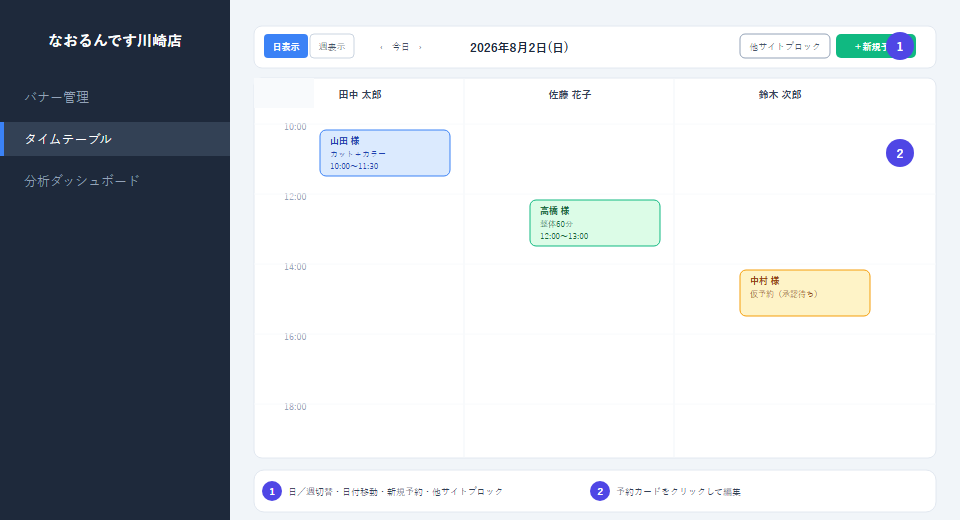
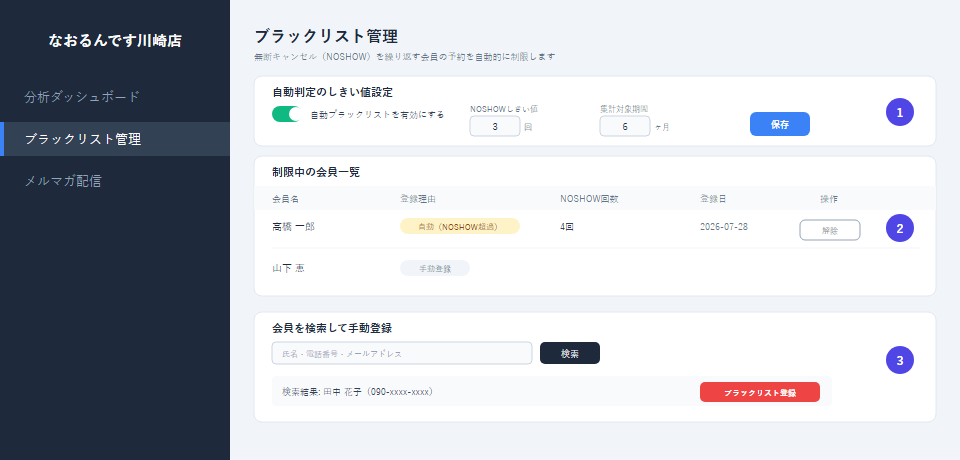
この記事では、X-reserve 予約・顧客分析ダッシュボードの使い方を初心者向けに解説します。
タイムテーブル(前回の記事)に続いて、予約数・売上・会員動向をひと目で把握できる「予約・顧客分析ダッシュボード」の使い方をご案内します。
1. 期間タブを切り替える
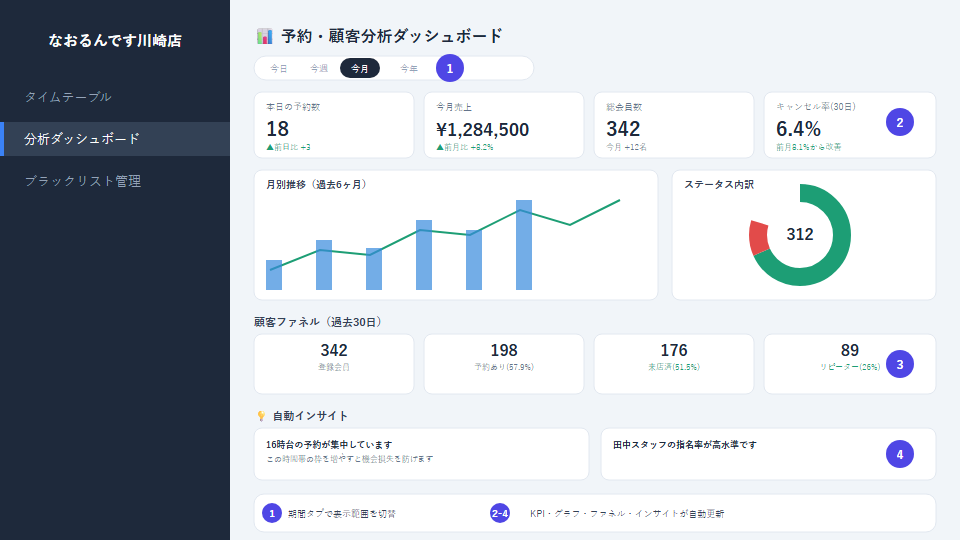
店舗管理画面の左メニューから「分析ダッシュボード」を選びます。「今日」「今週」「今月」「今年」のタブで集計期間を切り替えられます。
2. KPIカードを確認する
本日の予約数・今月売上・総会員数・キャンセル率(30日)が前日/前月比とあわせて表示されます。
3. グラフ・顧客ファネルを見る
月別推移、ステータス内訳、コース別売上、時間帯別集中度のグラフに加え、登録会員→予約あり→来店済→リピーターの顧客ファネルも確認できます。
4. 自動インサイトを活用する
「16時台の予約が集中しています」のように、データから自動生成された気づきがカードで表示されます。スタッフ別パフォーマンス表とあわせて、日々の改善に活用できます。
X-reserve 予約・顧客分析ダッシュボードのまとめ
X-reserveの予約・顧客分析ダッシュボードを使えば、経営判断に必要な数字を毎回自分で集計しなくても、自動で可視化された状態で確認できます。