この記事では、X-reserve 店舗基本情報の編集方法を初心者向けに解説します。
コース設定(前回の記事)に続いて、今回は店舗の基本情報の編集方法をご案内します。お客様の予約画面や簡易ホームページに表示される内容の多くは、この画面で設定します。
1. 店舗基本情報画面を開く
店舗管理画面の左メニューから「店舗基本情報」を選びます。
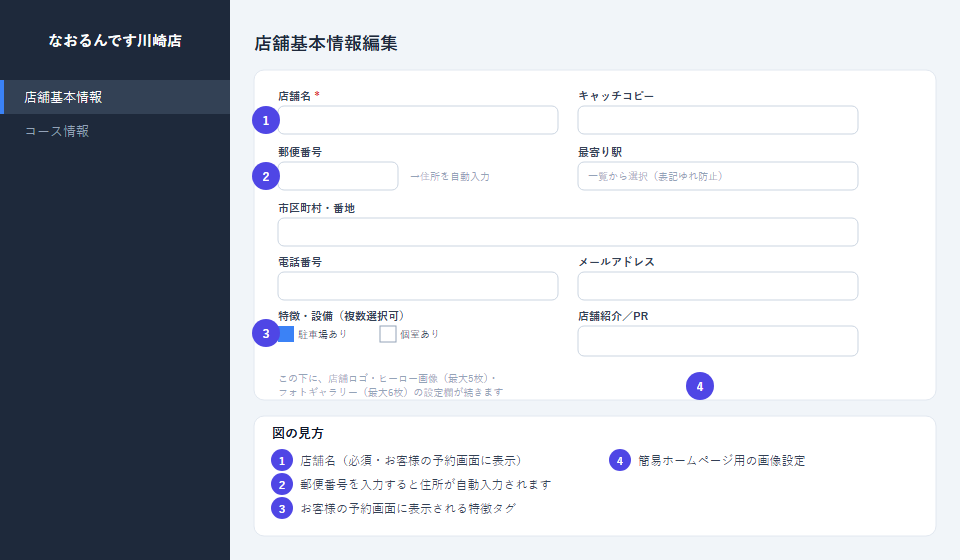
- 店舗名(必須):お客様の予約画面に表示される正式名称です
- 郵便番号:入力すると住所が自動で入力されます
- 特徴・設備:駐車場の有無や個室の有無など、該当するものにチェックします。予約画面でお客様が店舗を選ぶ際の目安になります
- この下に、店舗ロゴ・ヒーロー画像(最大5枚)・フォトギャラリー(最大6枚)を設定する欄が続きます。これらは、店舗ごとの簡易ホームページに表示される画像です
このほか、キャッチコピー(100文字まで)・最寄り駅(表記ゆれ防止のため一覧から選択)・最寄駅からの所要時間・アクセス詳細(道順など)・電話番号・メールアドレス・店舗紹介/PR文も、この画面から設定できます。
2. 営業時間を設定する
同じ画面の下のほうに、曜日ごとの営業時間設定があります。
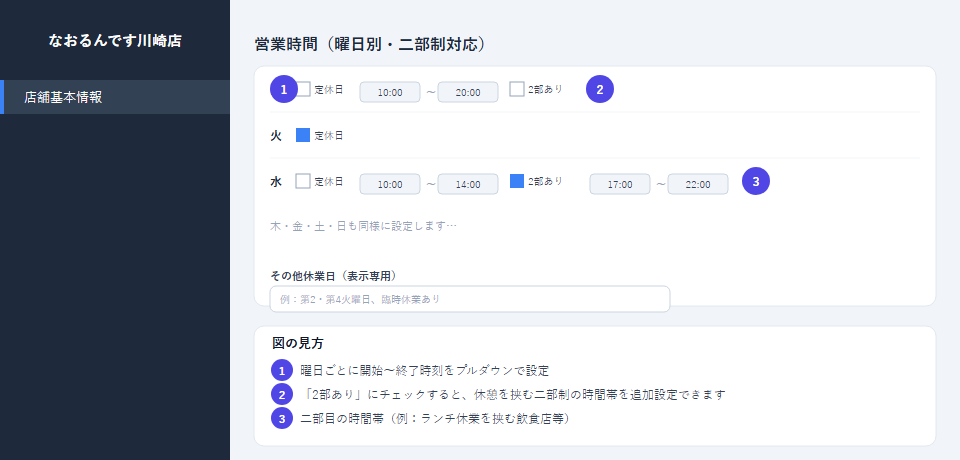
- 曜日ごとに開始〜終了時刻をプルダウンで設定します。定休日の曜日は「定休日」にチェックを入れます
- 「2部あり」にチェックすると、休憩を挟む二部制(例:ランチ休業を挟む飲食店など)の時間帯を追加設定できます
- 追加した二部目の時間帯も、同様にプルダウンで設定します
祝日の振替休業や、第2・第4火曜日といった不定期な休みは、「その他休業日」欄に自由記述で入力できます(表示専用の案内文で、予約枠の自動制御には反映されません)。
3. セキュリティ設定(IPアクセス制限)
画面の下部には「IPアクセス制限」の設定もあります。オフィスや店舗のインターネット回線からのみ管理画面にログインできるように制限したい場合、この機能をONにし、許可するIPアドレス(またはCIDR表記の範囲)を1行ずつ入力します。特に理由がなければ、通常はOFFのままで問題ありません。
4. 保存する
すべて入力し終えたら、画面下部の保存ボタンを押して確定します。反映は即時で、お客様の予約画面・簡易ホームページにもすぐに反映されます。
X-reserve 店舗基本情報のまとめ
X-reserveの店舗基本情報画面では、店舗名や営業時間だけでなく、簡易ホームページに表示される画像やキャッチコピー、IPアクセス制限まで、幅広い設定をまとめて行えます。