この記事では、X-reserve コース設定の手順を初心者向けに解説します。
スタッフの登録(前回の記事)が終わったら、次はお客様が予約するメニュー=「コース」を設定します。今回は、店舗管理画面でのコース設定の手順をご案内します。
1. コース情報画面を開く
店舗管理画面の左メニューから「コース情報」を選びます。登録済みのコースがカード形式で一覧表示されます。
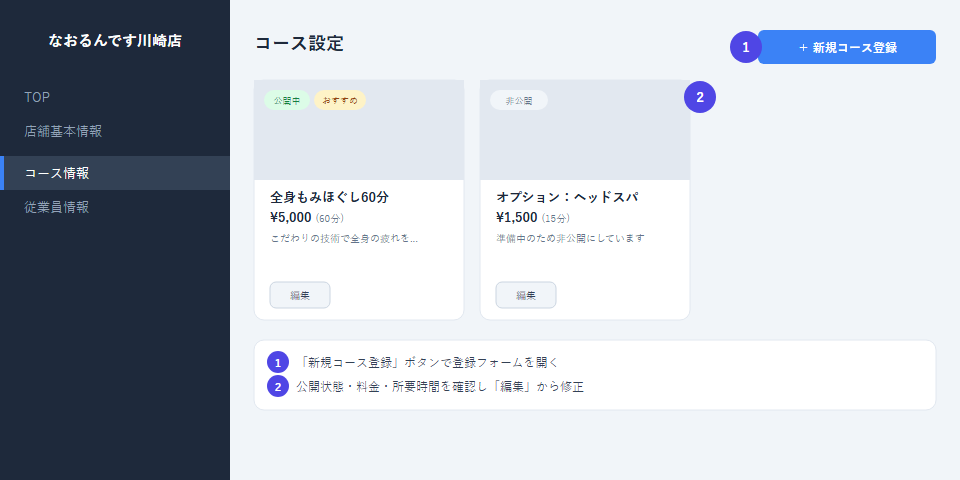
- 画面右上の「+ 新規コース登録」ボタンを押すと、登録フォームが開きます
- 各カードには公開状態(公開中/非公開/おすすめ)・料金・所要時間が表示され、「編集」から内容を修正できます
2. コース情報を入力する
「新規コース登録」フォームが開いたら、以下を入力します。
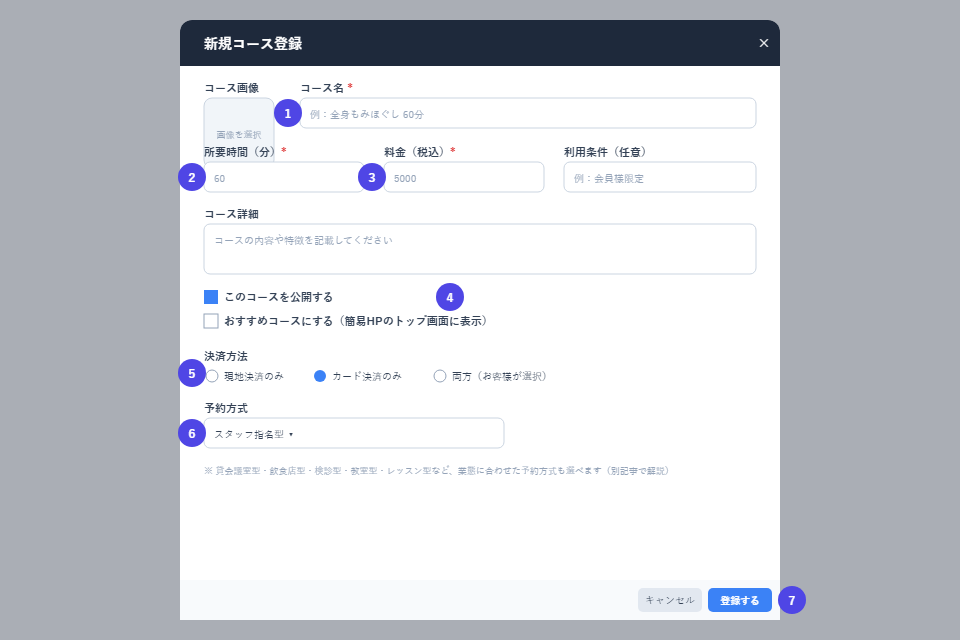
- コース名(必須):お客様の予約画面に表示される名称です
- 所要時間(分)(必須):この時間をもとに、次の予約枠が自動で計算されます
- 料金(税込)(必須)
- このコースを公開する:チェックを外すと、お客様の予約画面には表示されない「準備中」の状態にできます
- 決済方法:「現地決済のみ」「カード決済のみ」「両方(お客様が選択)」から選びます。カード決済のご契約がまだの店舗様は「現地決済のみ」だけが選べます
- 予約方式:通常のスタッフ指名型の店舗であれば「スタッフ指名型」のままで問題ありません
- 入力が終わったら「登録する」ボタンを押します
このほか、コース画像・利用条件(例:会員様限定)・コース詳細(お客様向けの説明文)・「おすすめコースにする」(簡易ホームページのトップに表示)も任意で設定できます。
3. 貸会議室・飲食店・レッスンなど、特殊な業態の場合
「予約方式」では、スタッフ指名型のほかに次の方式も選べます。
| 予約方式 | 向いている業態 |
|---|---|
| 貸会議室型 | 設備(部屋)を1予約が占有するレンタルスペース等 |
| 飲食店型 | 同じ種類の設備(卓)から自動で割り当てるお店 |
| 検診型 | 1つの設備の定員内で複数予約を受け付ける業態 |
| 教室型 | 設備の定員とスタッフ担当を組み合わせる教室等 |
| レッスン型 | あらかじめ組んだ週間スケジュールから席を予約するスクール等 |
これらを選ぶと、対象の設備タイプの選択や、レッスンカレンダー上の表示カラーなど、追加の設定項目が表示されます。詳しい設定方法は、業態別の記事で改めてご案内します。
4. 登録後の確認・編集
一覧画面に戻ると、追加したコースがカードで表示されます。料金や公開状態はいつでも「編集」から修正できます。季節メニューの一時休止などは、「このコースを公開する」のチェックを外すことで、削除せずに非表示にできます。
X-reserve コース設定のまとめ
X-reserveのコース設定では、通常のスタッフ指名型コースだけでなく、貸会議室・飲食店・検診・教室・レッスンなど、業態に応じた予約方式も選択できます。