この記事では、X-reserve 承認制予約の使い方を初心者向けに解説します。
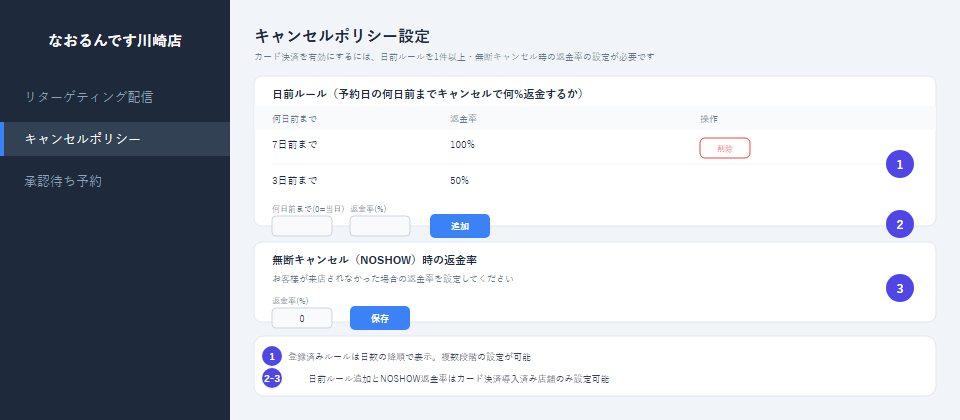
キャンセルポリシー設定(前回の記事)に続いて、すべての予約をスタッフの承認を経て確定させる「承認制予約」の運用方法をご案内します。
1. 承認待ち一覧を確認する
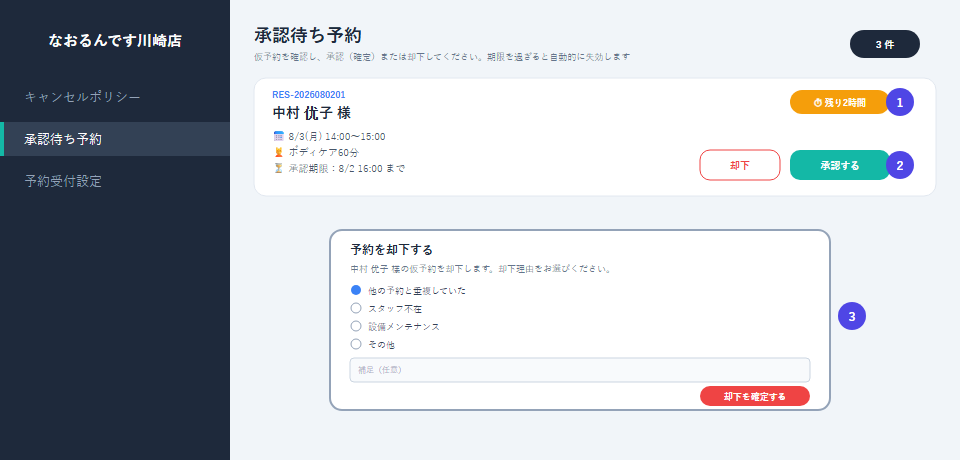
承認制は「予約受付設定」でONにできます。ONにすると、すべての予約がいったん「仮予約」となり、店舗管理画面の左メニュー「承認待ち予約」に一覧表示されます。
2. 承認または却下する
各カードの「承認する」ボタンで予約が確定します。都合が悪い場合は「却下」から理由(重複・スタッフ不在・設備メンテナンス・その他)を選んで却下できます。
3. 却下理由を選んで確定する
却下時は理由区分と補足コメント(任意)を入力して「却下を確定する」を押します。理由区分はお客様宛のメールにも記載されます。
仮予約には承認期限があり(「予約受付設定」で設定)、期限内に承認しないと自動的に失効します。失効時に近い日時の空き枠を自動でお客様にご案内する設定も可能です。
X-reserve 承認制予約のまとめ
X-reserveの承認制予約を使えば、ダブルブッキングを防ぎながら、内容を確認してから確定させる運用ができます。