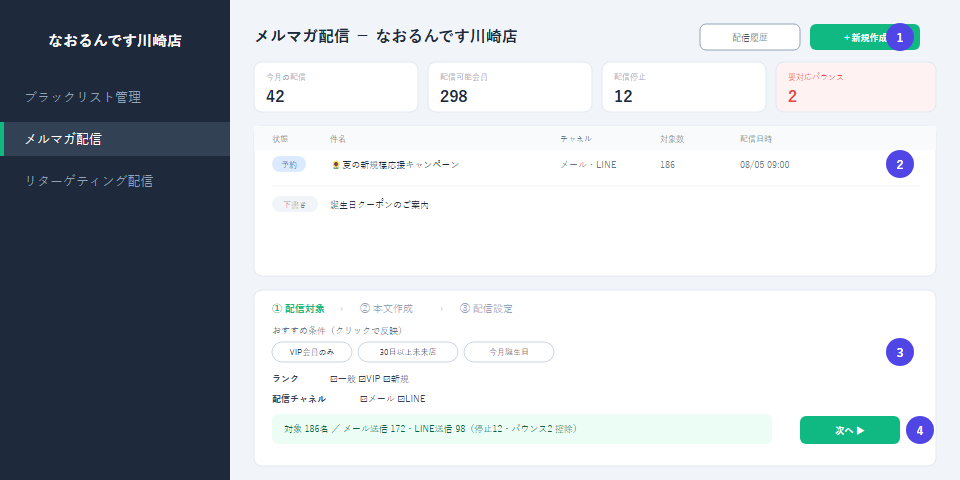
この記事では、X-reserve リターゲティング自動配信の使い方を初心者向けに解説します。
メルマガ配信(前回の記事)に続いて、条件を満たしたお客様へ自動でメール・LINEを送信する「リターゲティング自動配信」の使い方をご案内します。
1. トリガーを選んでONにする
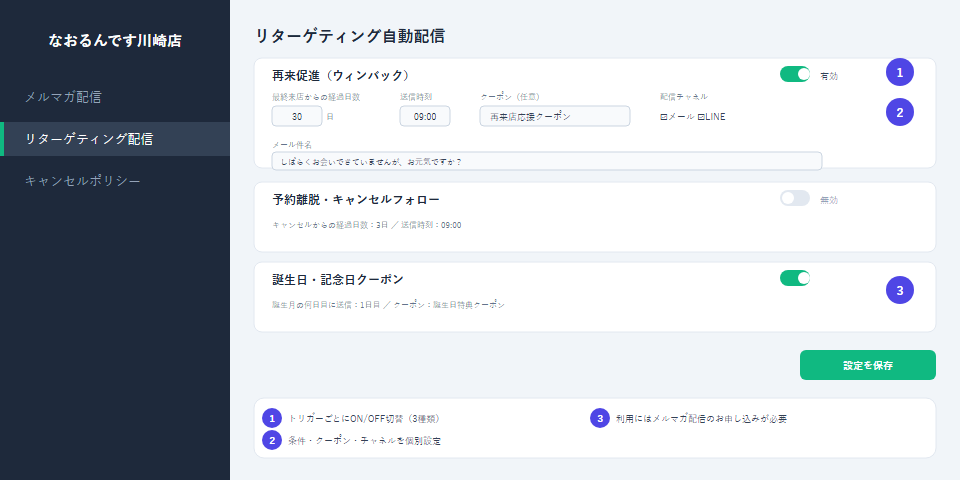
店舗管理画面の左メニューから「リターゲティング配信」を選びます。「再来促進(ウィンバック)」「予約離脱・キャンセルフォロー」「誕生日・記念日クーポン」の3種類のトリガーごとにON/OFFを切り替えます。
2. 条件・送信時刻・クーポンを設定する
経過日数などの条件、送信時刻、添付するクーポンを個別に設定できます。
3. 本文を作成して保存する
トリガーごとにメール件名・本文・LINE本文を作成し、「設定を保存」します。以降は条件を満たしたお客様に自動で配信されます。
この機能の利用には、メルマガ配信のお申し込みが必要です。
X-reserve リターゲティング自動配信のまとめ
X-reserveのリターゲティング自動配信を使えば、再来促進やキャンセルフォローを、スタッフが都度メールを送らなくても自動で実施できます。