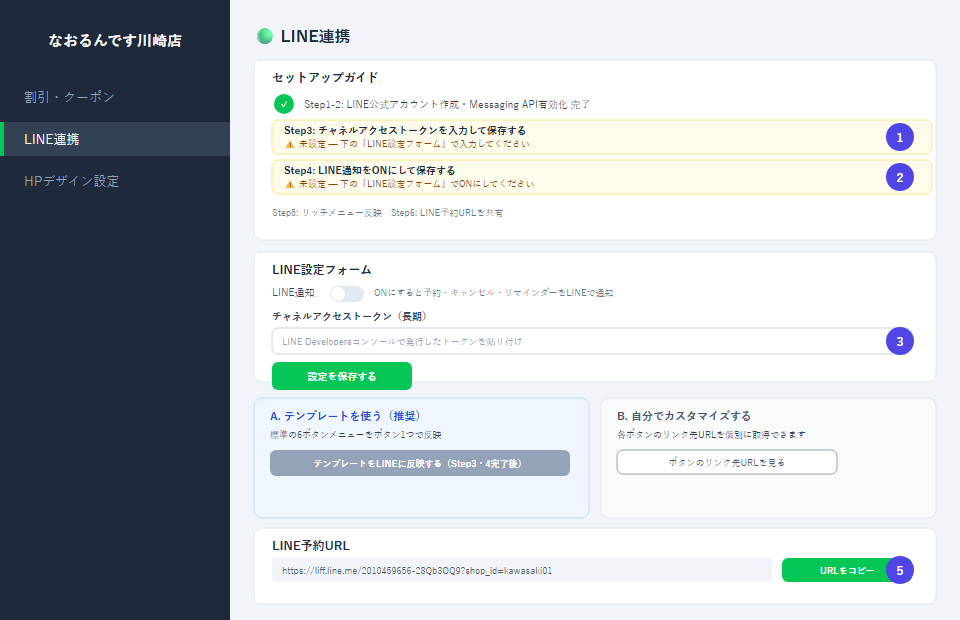
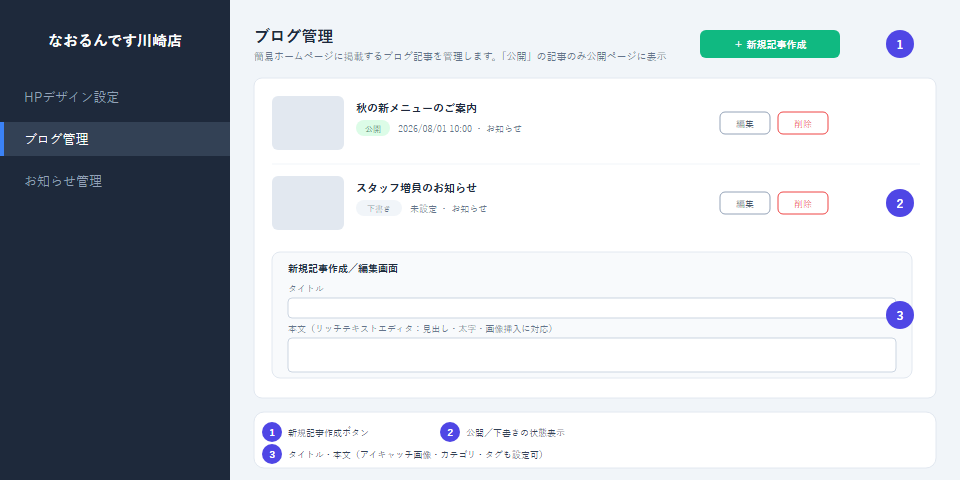
この記事では、X-reserve HPデザインテンプレート設定の使い方を初心者向けに解説します。
LINE連携(前回の記事)に続いて、店舗ごとの簡易ホームページの公開設定と、配色・フォントのデザインテンプレートを選択する方法をご案内します。
1. 公開URLを設定する
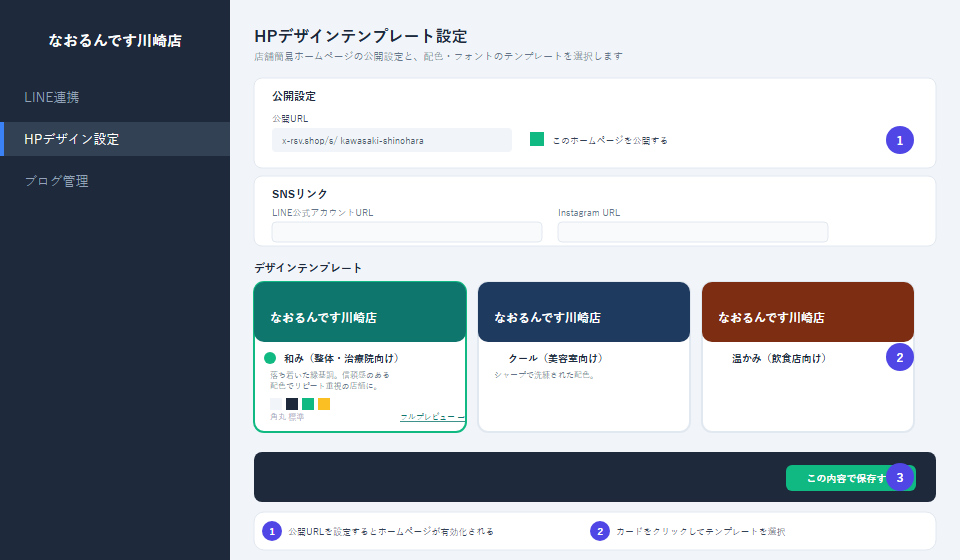
店舗管理画面の左メニューから「HPデザイン設定」を選びます。半角英小文字・数字・ハイフンで公開URL(slug)を入力し、「このホームページを公開する」にチェックを入れます。公開URLが未設定の間は公開できません。
2. デザインテンプレートを選ぶ
業種に合わせて用意された複数のテンプレートからカードをクリックして選択します。「フルプレビュー」から、店舗の実データ(コース・スタッフ・営業時間)を反映したページ全体を確認できます。
3. 保存する
画面下部の「この内容で保存する」ボタンで確定します。SNSリンク(LINE・Instagram・X・Facebook)も入力した項目だけが公開ページにアイコン表示されます。
X-reserve HPデザインテンプレート設定のまとめ
X-reserve HPデザインテンプレート設定を使えば、コース・スタッフ・営業時間などの実データを反映した簡易ホームページを、専門知識なしで公開できます。
次回:「ブログ管理の使い方」