この記事では、X-reserve 多言語対応オプションの使い方を初心者向けに解説します。
会員情報一覧(前回の記事)に続いて、今回は「多言語対応オプション」の使い方をご案内します。インバウンドのお客様にも予約いただきやすくする、月額制の追加オプションです。
1. 申し込む
店舗管理画面の左メニューから「多言語対応」を選びます。まだ申し込んでいない場合は、案内と申し込みフォームが表示されます。
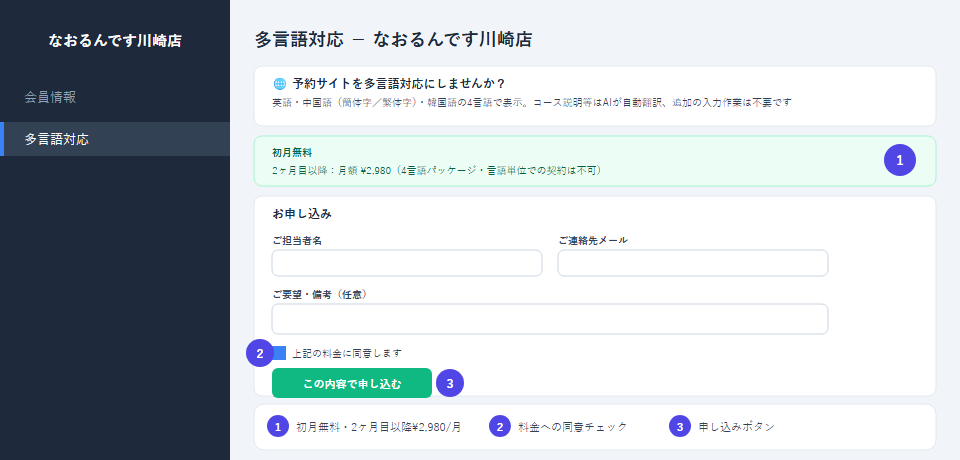
- 料金:初月無料、2ヶ月目以降は月額¥2,980(英語・簡体字・繁体字・韓国語の4言語パッケージ。言語単位での契約はできません)
- 料金に同意するチェックを入れます
- 「この内容で申し込む」を押すと即日から利用開始できます
ご担当者名・ご連絡先メール・ご要望(任意)も入力します。申し込み後は、コース説明・設備説明・お知らせ・プラン名などがAIによって自動翻訳され、店舗側の追加入力は一切不要です。
2. 申し込み後にできること
申し込みが完了すると、同じ画面が管理用のメニューに変わります。
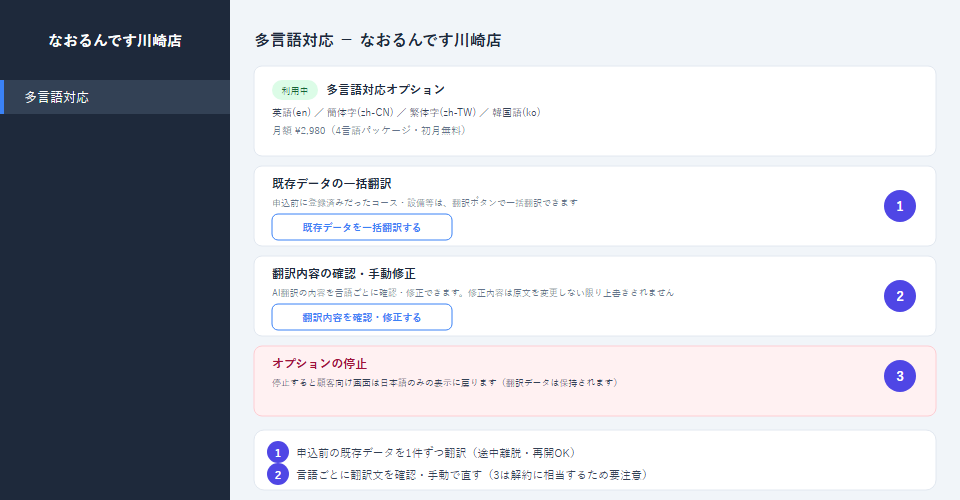
- 既存データの一括翻訳:申し込み前から登録されていたコース・設備などは、自動翻訳の対象外のままなので、このボタンで一括翻訳できます。件数が多い場合は画面を離れても処理は続き、あとで続きから再開できます
- 翻訳内容の確認・手動修正:AIの翻訳結果を言語ごとに確認し、必要であれば手動で修正できます。一度手動修正した箇所は、日本語の原文を変更しない限り、自動翻訳で上書きされません
- オプションの停止:停止すると顧客向け画面は日本語のみに戻ります(翻訳データ自体は削除されず保持されるので、再開時に翻訳し直す必要はありません)
3. 運用のポイント
新しくコースやお知らせを追加・編集するたびに、AIが自動で翻訳してくれるので、日々の運用で特別な作業は増えません。翻訳の言い回しに気になる点があれば、「翻訳内容の確認・手動修正」から都度調整してください。
X-reserve 多言語対応オプションのまとめ
X-reserve多言語対応オプションを申し込めば、コース説明や設備説明などがAIによって自動翻訳され、インバウンドのお客様にも予約いただきやすくなります。
この操作マニュアルシリーズは、「契約者管理画面の使い方」から順番にご覧いただくのがおすすめです。