この記事では、X-reserve 登録設備一覧(貸会議室・飲食店など向け)の使い方を初心者向けに解説します。
プラン管理(前回の記事)に続いて、今回は「登録設備一覧」の使い方をご案内します。貸会議室・飲食店・検診・教室など、スタッフではなく「設備(部屋・席・台)」を予約の単位にする業態で使う画面です。スタッフ指名型のみで運営される店舗様は、この設定は不要です。
1. 設備登録画面を開く
店舗管理画面の左メニューから「設備情報」を選び、「設備登録」ボタンからフォームを開きます。
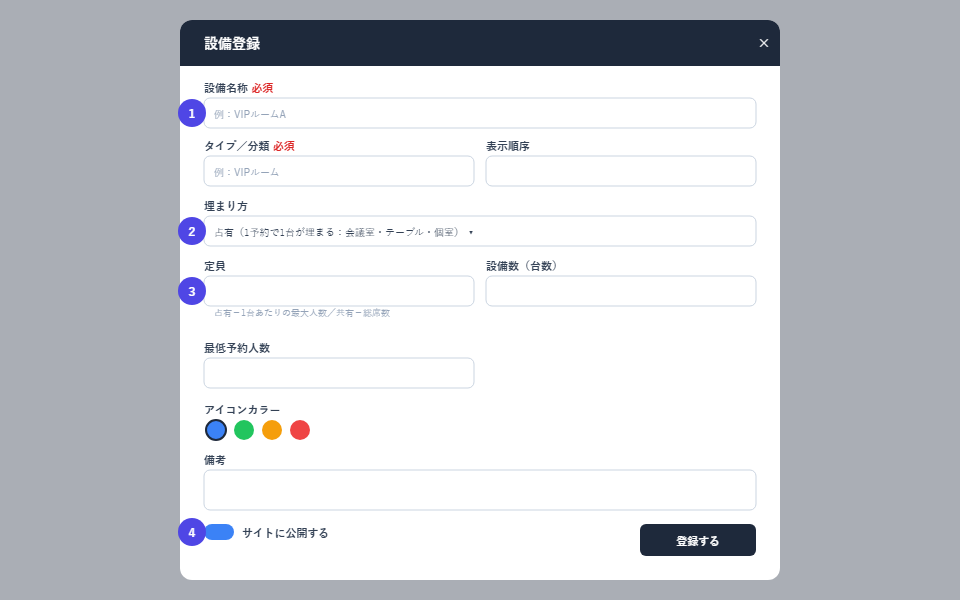
- 設備名称(必須):例)VIPルームA、テーブル1、検診ブース1
- 埋まり方:この設備が「占有」か「共有」かを選びます
- 占有:1予約でこの設備が1台まるごと埋まります(会議室・テーブル・個室向け)
- 共有:1予約で人数分の席が埋まります(カウンター・教室・検診向け)
- 設備数(台数):同じ条件の設備が複数ある場合の台数です(例:同型のテーブルが5台)
- サイトに公開する:オフにすると、予約画面の選択肢からこの設備を一時的に外せます
このほか、定員(占有の場合は1台あたりの最大人数、共有の場合は総席数)・最低予約人数・タイプ/分類(貸会議室型など複数タイプがある場合の分類名)・アイコンカラー(管理画面での見分け用)・備考・設備画像も設定できます。
2. 「占有」と「共有」の使い分け
| 業態の例 | 埋まり方 | 考え方 |
|---|---|---|
| 貸会議室・個室 | 占有 | 1組のお客様が予約すると、その部屋は他の人が使えなくなる |
| テーブル席の飲食店 | 占有 | 同種のテーブルが複数台あり、空いている1台に自動で割り当てる |
| カウンター・検診 | 共有 | 1つの設備の定員内で、複数のお客様が同時に予約できる |
コースごとの予約方式(コース設定の記事を参照)と、ここで登録した設備を組み合わせることで、業態に合った予約枠の管理ができるようになります。
X-reserve 登録設備一覧(貸会議室・飲食店など向け)のまとめ
X-reserveの登録設備一覧(貸会議室・飲食店など向け)を使えば、スタッフではなく設備(部屋・席・台)を予約の単位にする業態でも、占有・共有の使い分けで柔軟に予約枠を管理できます。
次回:「割引・クーポン管理」