この記事では、X-reserve シフト情報の入力方法を初心者向けに解説します。
割引・クーポン管理(前回の記事)に続いて、今回は「シフト情報」の入力方法をご案内します。ここで登録した内容が、お客様の予約画面での「空き枠」の判定にそのまま使われます。
1. シフト管理画面を開く
店舗管理画面の左メニューから「シフト情報」を選びます。
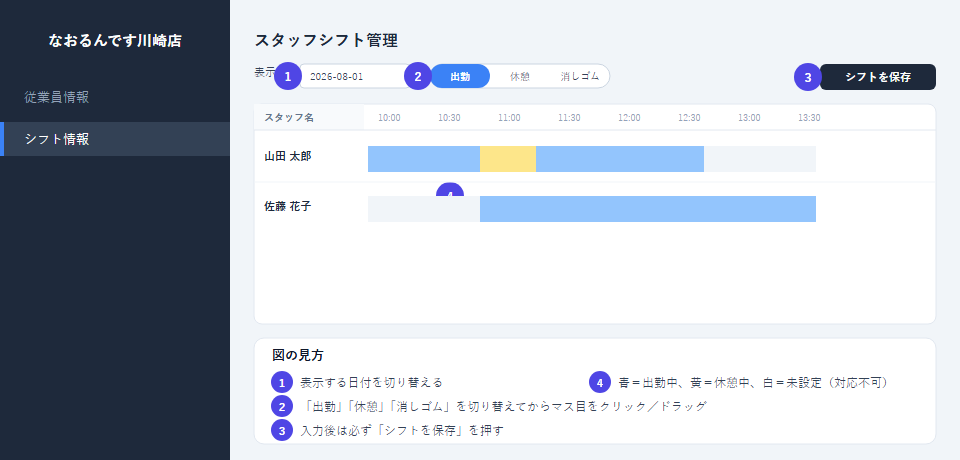
- 表示日:日付を切り替えて、その日のシフトを編集します
- 出勤/休憩/消しゴム:入力したいモードを選んでから、下のマス目をクリックまたはドラッグします
- 「出勤」:その時間帯は勤務中として、予約の受付対象になります
- 「休憩」:勤務時間内だが予約は受け付けない時間帯です
- 「消しゴム」:誤って塗った箇所を未設定に戻します
- 入力し終えたら、必ず「シフトを保存」ボタンを押してください(保存前にページを閉じると反映されません)
- マス目は30分単位のグリッドです。青色が「出勤」、黄色が「休憩」、白色は「未設定(この時間は対応できません)」を表します
2. 注意点
- この画面に表示される時間帯は、「店舗基本情報」で設定した営業時間に基づきます。営業時間外の時間帯や定休日は、そもそもマス目が表示されません
- スタッフが「出勤」に設定されていない時間帯は、そのスタッフを指名した予約を受け付けられません
- 1人のスタッフが同時に受け持てる予約件数は、「予約受付設定」の「スタッフ同時担当可能数」で別途設定します
X-reserve シフト情報の入力のまとめ
X-reserveのシフト情報の入力は、30分単位のグリッドで出勤・休憩を塗り分けるだけのシンプルな操作です。ここで登録した内容が、お客様の予約画面での空き枠判定にそのまま使われます。
次回:「予約受付設定」