この記事では、X-reserve LINE連携の設定方法を初心者向けに解説します。
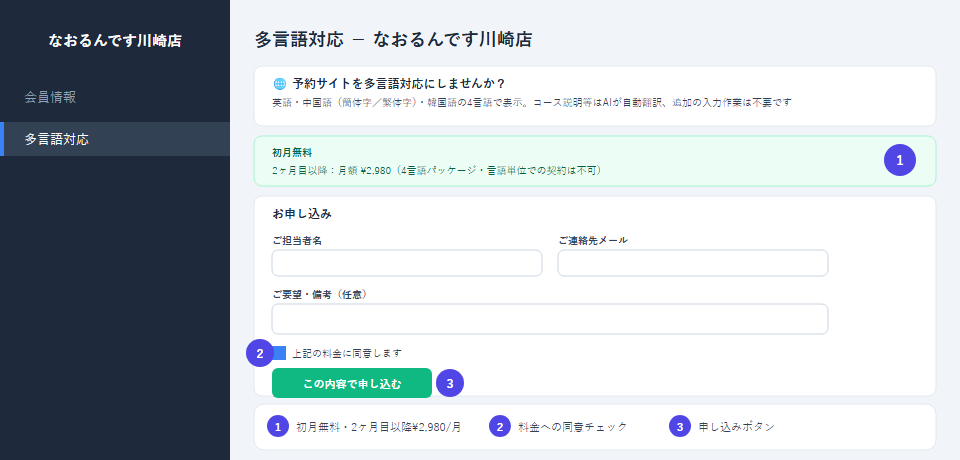
多言語対応オプション(前回の記事)に続いて、お客様のLINEに予約・キャンセル・リマインダー通知を自動送信できる「LINE連携」の設定方法をご案内します。
1. セットアップの流れを確認する
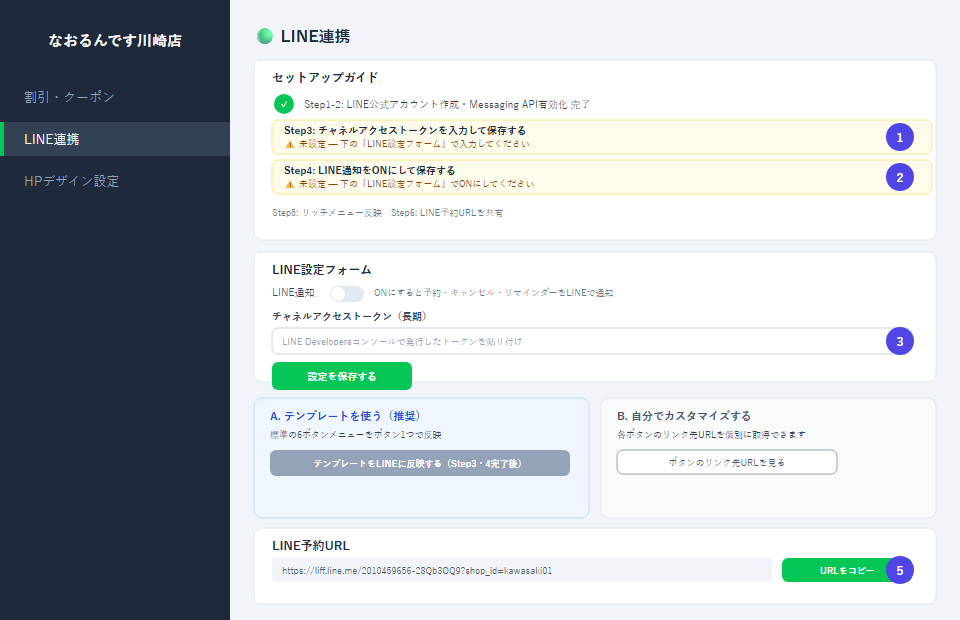
店舗管理画面の左メニューから「LINE連携」を選びます。画面上部に6段階のセットアップガイドが表示され、未完了のステップは黄色でハイライトされます。
2. チャネルアクセストークンを設定する
LINE Developersコンソールで発行した「チャネルアクセストークン(長期)」を「LINE設定フォーム」に貼り付けて保存します。
3. LINE通知をONにする
同じフォームの「LINE通知」スイッチをONにして保存します。ONにすると予約・キャンセル・リマインダー通知がLINEで自動送信されます。
4. リッチメニューをテンプレートで反映する
トークン設定とLINE通知ONが完了すると「テンプレートをLINEに反映する」ボタンが使えるようになります。ボタン1つで標準の6ボタンメニューがLINEに反映されます。
5. LINE予約URLをお客様に共有する
「LINE予約URLをコピー」ボタンでURLを取得し、LINE公式アカウントのメッセージやプロフィールリンクに設定します。お客様はLINEアプリ内で予約を完結できます。
※ レッスン型(週間スケジュール)予約はLINE連携に対応していません。お客様には別途レッスン予約ページのURLをご案内ください。
X-reserve LINE連携のまとめ
X-reserveのLINE連携を設定すれば、予約・キャンセル・リマインダーの通知をLINEで自動送信でき、メール未読によるすれ違いを防げます。