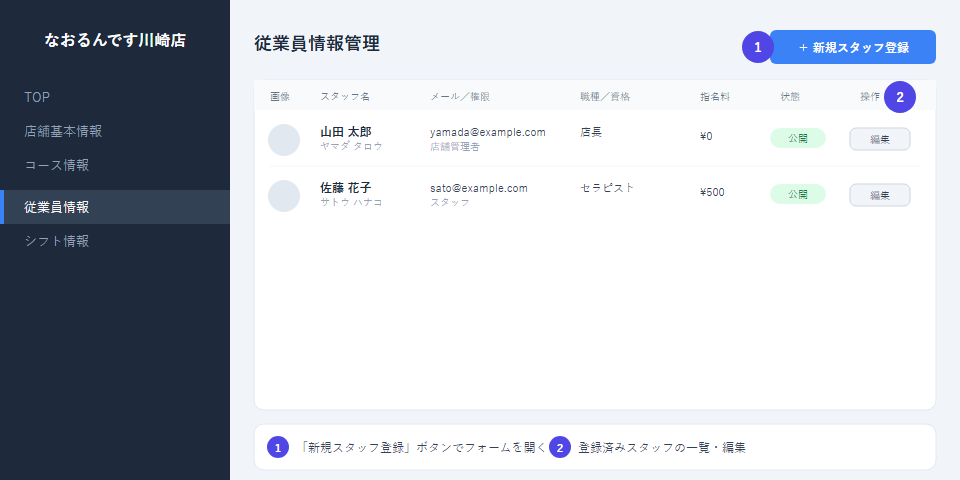
この記事では、X-reserve 契約者管理画面の基本的な使い方を初心者向けに解説します。
X-reserveにご契約いただくと、まず「契約者管理画面」にログインしていただきます。ここは、運営される店舗を追加したり、請求内容を確認したりする、いわば「本部」にあたる画面です。この記事では、ログインから各機能の使い方までを順番にご案内します。
1. ログインする
案内メールに記載のURLからログイン画面を開き、以下を入力します。
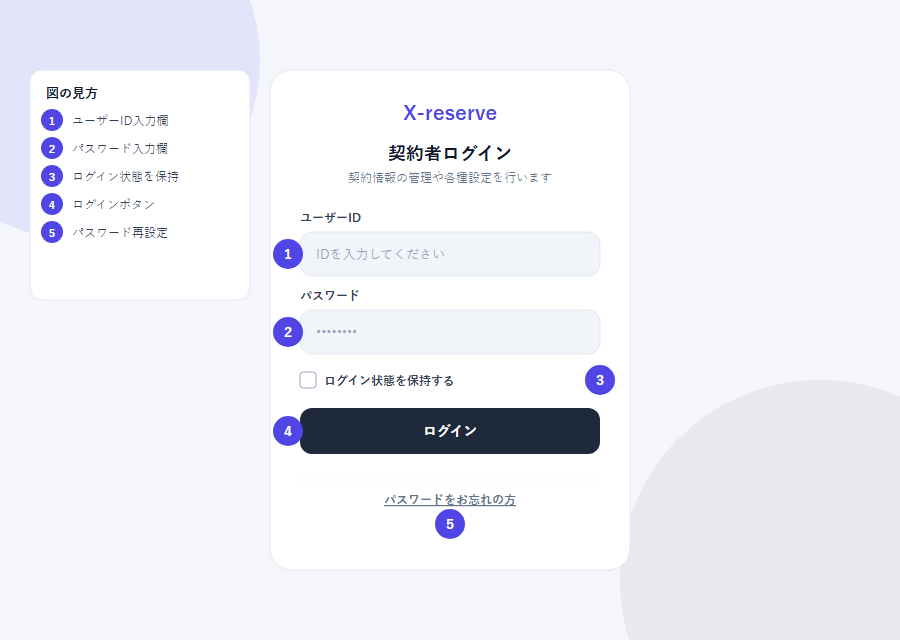
- ユーザーIDを入力します
- パスワードを入力します
- 「ログイン状態を保持する」にチェックを入れると、次回以降ログインが省略されます(同じブラウザでのみ有効です)
- ログインボタンを押します
- パスワードを忘れた場合は「パスワードをお忘れの方」からリセットできます
2. ダッシュボードでできること
ログインすると最初に表示されるのが「ダッシュボード」です。
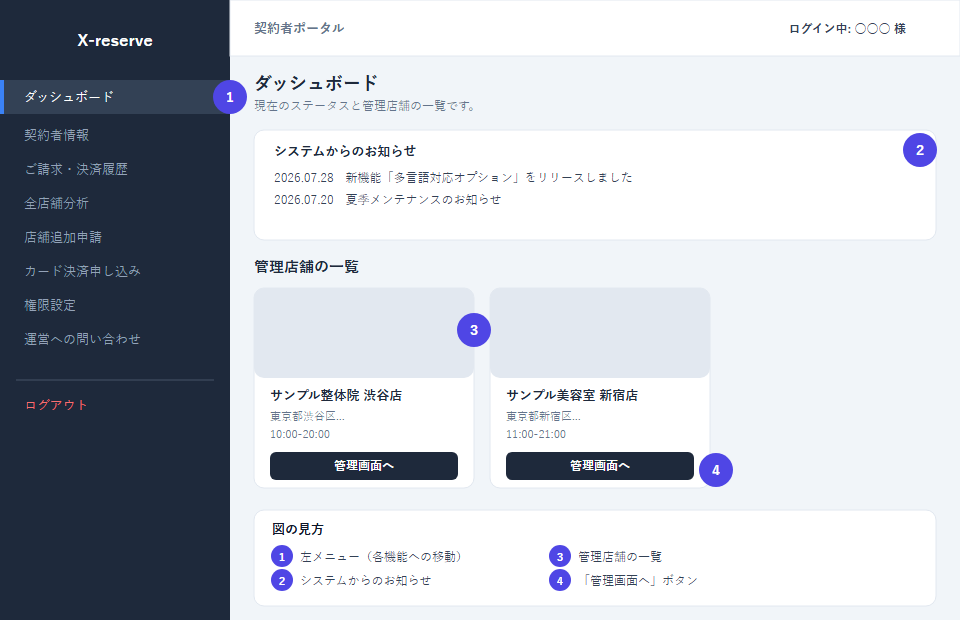
- 左メニュー:契約者情報・ご請求/決済履歴・全店舗分析・店舗追加申請などへ移動できます
- システムからのお知らせ:X-reserve運営からのお知らせが新しい順に5件表示されます。タイトルをクリックすると本文を確認できます
- 管理店舗の一覧:契約中の店舗がカード形式で並びます。店舗名・エリア・営業時間の概要が確認できます。店舗がまだ1件も無い場合は「店舗追加申請を行う」ボタンが表示されます
- 「管理画面へ」ボタン:各店舗の管理画面(後述)にワンクリックで移動できます
3. 契約者情報の確認・変更
左メニューの「契約者情報」から、以下の情報を確認・変更できます。
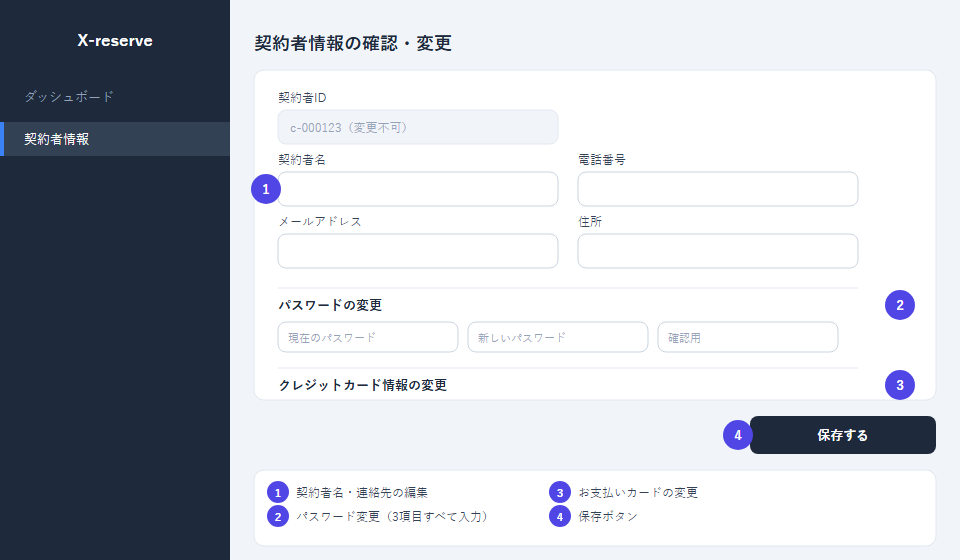
- 契約者名・メールアドレス・電話番号・住所を編集できます(契約者IDのみ変更できません。変更が必要な場合はお問い合わせください)
- パスワードの変更:現在のパスワード+新しいパスワード+確認用の3項目すべてを入力します
- お支払いに使うクレジットカード情報の変更
- 保存ボタンを押して確定します
4. ご請求・決済履歴の確認
左メニューの「ご請求・決済履歴」から、月々の請求内容と決済結果の履歴を確認できます。
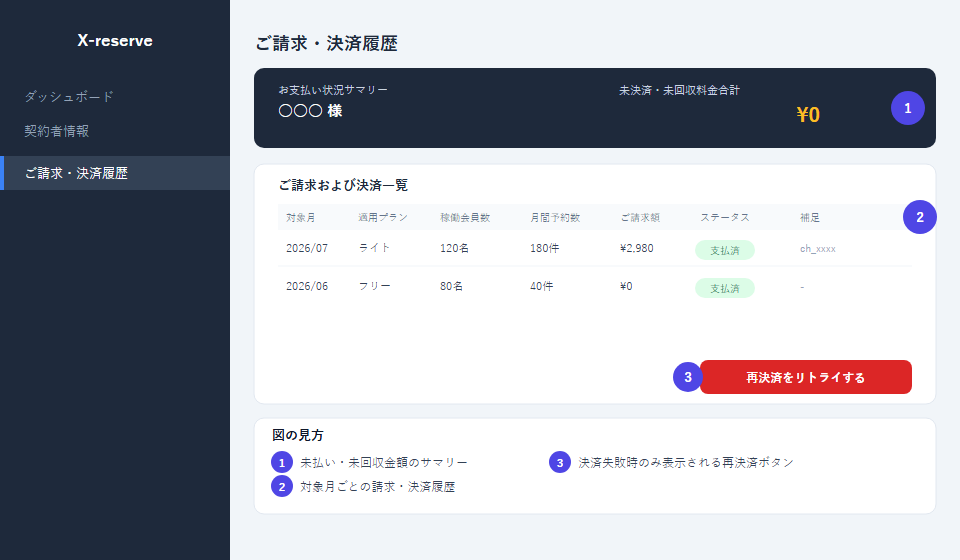
- 未払い・未回収の金額があれば画面上部にサマリー表示されます
- 対象月ごとに、適用プラン・稼働会員数・月間予約数・ご請求額・ステータスが一覧で確認できます
- 万が一カード決済に失敗した場合は「再決済をリトライする」ボタンが表示されます。カード情報を最新のものに更新したうえでこのボタンを押すと、再度決済処理を行えます
5. 店舗を追加する
新しく店舗を増やしたい場合は、左メニューの「店舗追加申請」から申請します。
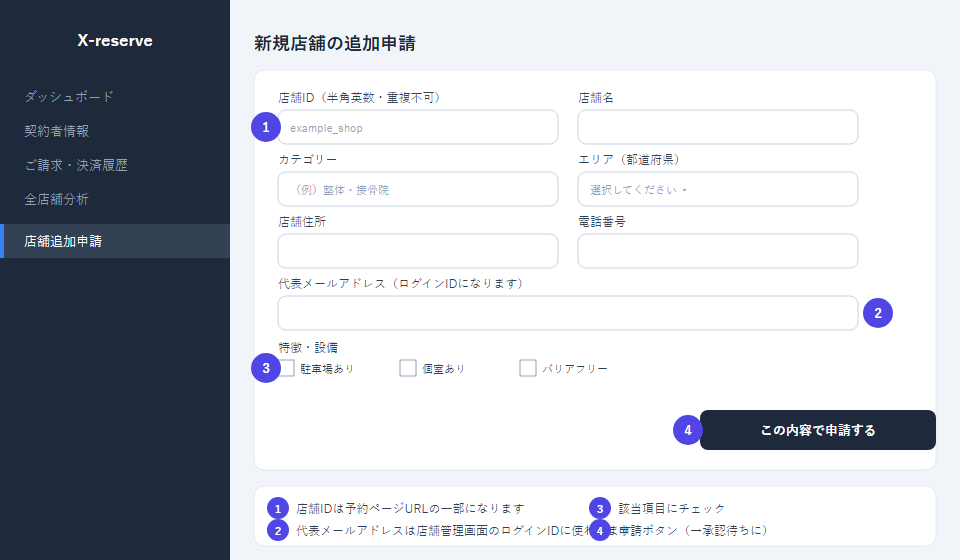
- 店舗ID(半角英数字・重複不可):この店舗の予約ページURLの一部になります
- 代表メールアドレス:この店舗の管理画面のログインIDになります
- 特徴・設備:該当するものにチェックします
- 「この内容で申請する」ボタンを押すと「承認待ち」ステータスで登録されます
入力するその他の項目は、店舗名・カテゴリー(例:整体・接骨院、美容室など)・エリア(都道府県)・店舗住所・電話番号です。申請後は運営側の承認をお待ちください。承認され次第、管理画面が使えるようになります。
6. 各店舗の管理画面を開く
ダッシュボードの店舗カードにある「管理画面へ」ボタンを押すと、都度ログインし直すことなく、その店舗の管理画面(ダッシュボード)にそのまま移動します。スタッフの追加やコースの設定など、日々の運用はこの「店舗管理画面」から行います。次回は、この店舗管理画面でのスタッフ追加の手順をご案内します。
X-reserve 契約者管理画面のまとめ
ここまでご案内した通り、X-reserve契約者管理画面では、店舗の追加からご請求内容の確認まで、契約全体の管理をワンストップで行えます。次回は、この画面から移動できる「店舗管理画面」でのスタッフ追加の手順をご案内します。