この記事では、X-reserve 会員情報一覧の使い方を初心者向けに解説します。
サンキューメール設定(前回の記事)に続いて、今回は「会員情報一覧」の使い方をご案内します。お客様がご自身で会員登録した情報の確認や、電話・来店時にスタッフが代わりに登録する方法をご案内します。
1. 会員情報一覧を確認する
店舗管理画面の左メニューから「会員情報」を選びます。
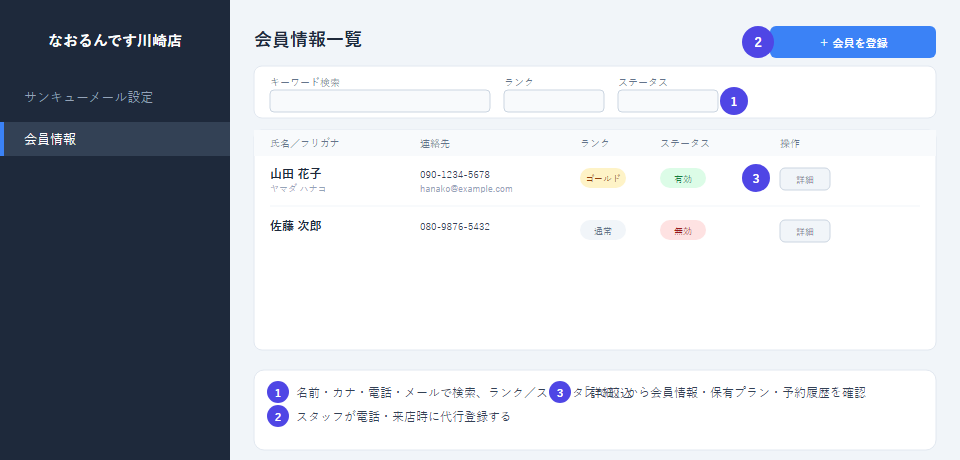
- キーワード検索:名前・カナ・電話番号・メールアドレスで検索できます。ランク・ステータス(有効/無効)でも絞り込めます
- 画面右上の「+ 会員を登録」ボタンから、スタッフが会員情報を代行登録できます
- 一覧の「詳細」から、会員情報・保有プラン(プラン管理で作成したサブスク・回数券)・予約履歴を確認できます
2. スタッフが会員を代行登録する
電話や来店時に、お客様の代わりにスタッフが会員登録することもできます。
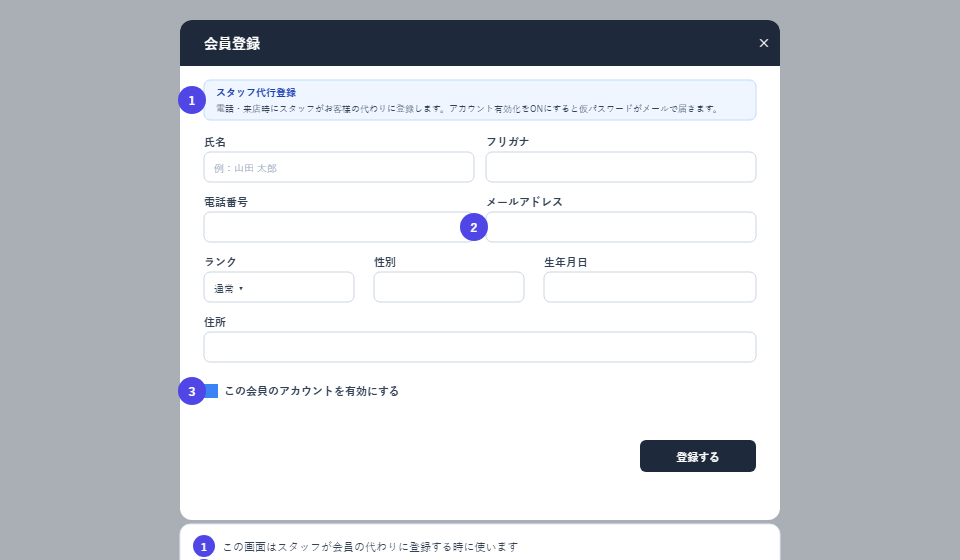
- この画面は、お客様がまだ会員登録されていない場合に、スタッフが代わりに情報を入力するためのものです
- メールアドレスは同じ店舗内で重複できません(既に登録済みの場合はエラーになります)
- 「この会員のアカウントを有効にする」をONにして登録すると、仮パスワードとログインURLが記載された案内メールがお客様に自動送信されます。お客様はそのメールからログインし、パスワードを変更してご利用いただけます
このほか、氏名・フリガナ・電話番号・ランク・性別・生年月日・住所も設定できます。
3. 無断キャンセル対策との関係
無断キャンセルを繰り返す会員は、別途「会員ブラックリスト」の設定によって自動的に予約が制限される場合があります。制限を解除したい場合は、会員詳細画面から手動で解除することもできます。
X-reserve 会員情報一覧のまとめ
X-reserveの会員情報一覧では、お客様がご自身で登録した会員情報の確認だけでなく、電話・来店時のスタッフによる代行登録もまとめて行えます。
次回:「多言語対応オプション」