この記事では、X-reserve タイムテーブルの使い方を初心者向けに解説します。
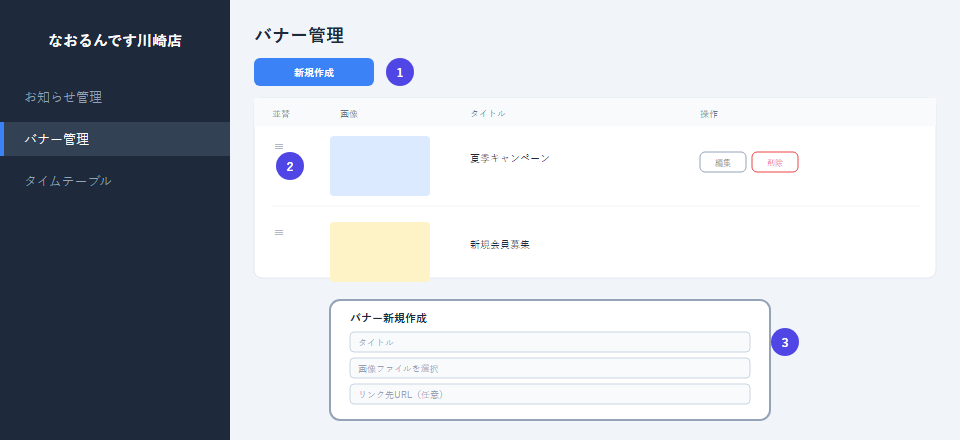
バナー管理(前回の記事)に続いて、スタッフ別の予約状況をカレンダー形式で確認・直接編集できる「タイムテーブル」の使い方をご案内します。
1. 表示を切り替える
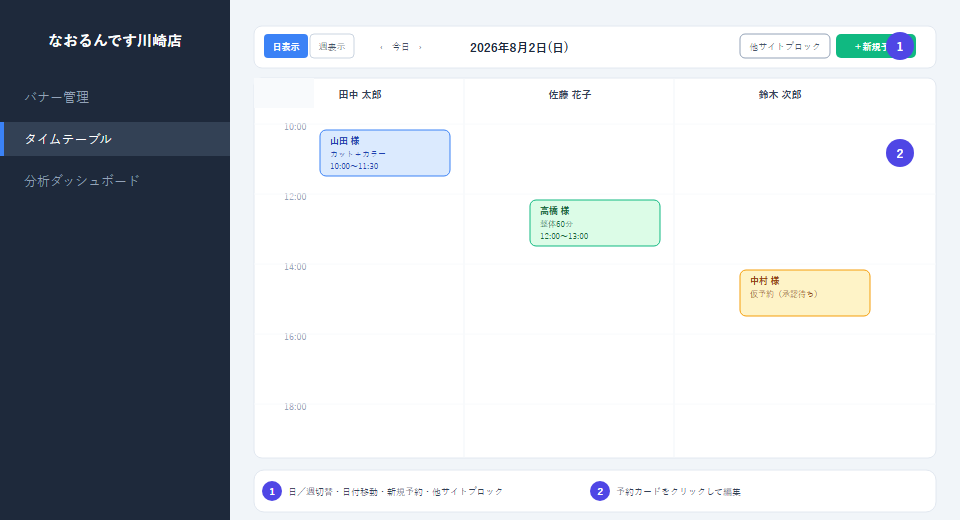
店舗管理画面の左メニューから「タイムテーブル」を選びます。「日表示」「週表示」の切替、日付ナビゲーション、「+新規予約」「他サイトブロック」ボタンが上部に並びます。
2. 予約カードを確認・編集する
スタッフ列ごとに予約カードが時間軸上に表示されます。カードをクリックすると詳細の確認・編集ができます。承認待ちの仮予約は色分けして表示されます。
「他サイトブロック」は、HotPepper等の他サイト経由で入った予約の時間帯を、この店舗管理画面上でも空き枠として扱わないようにブロックする機能です。
X-reserve タイムテーブルのまとめ
X-reserveのタイムテーブルを使えば、日ごと・週ごとの予約状況をスタッフ別に一目で把握し、その場で新規登録や修正まで行えます。