この記事では、X-reserve メルマガ配信の使い方を初心者向けに解説します。
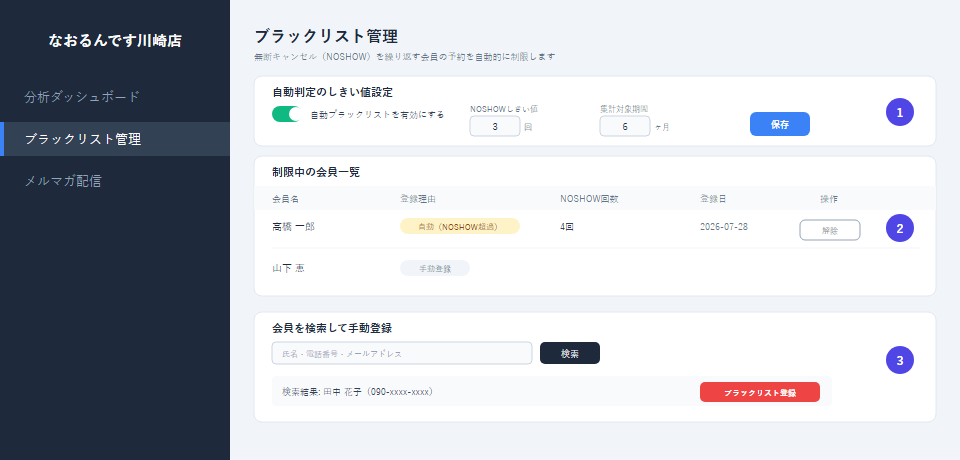
ブラックリスト管理(前回の記事)に続いて、登録会員へおすすめ情報やクーポンをメール・LINEで一斉配信できる「メルマガ配信」の使い方をご案内します。
1. 新規キャンペーンを作成する
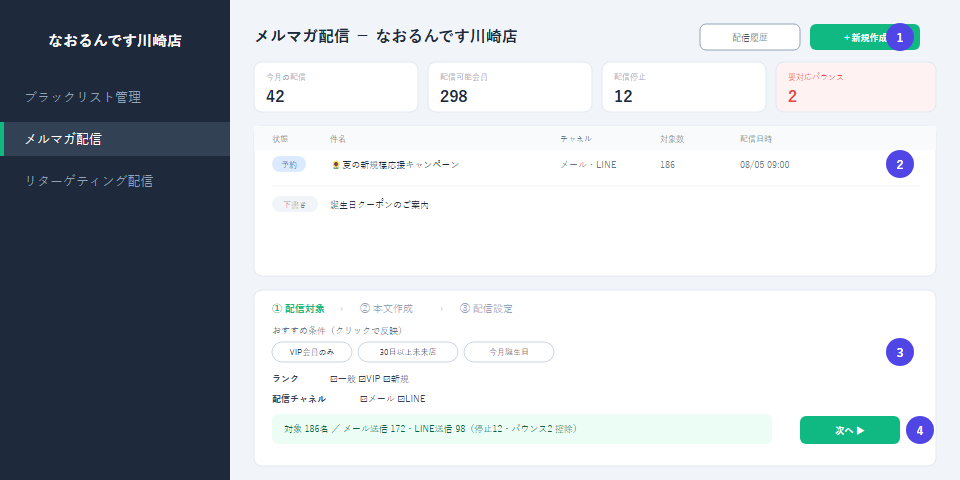
店舗管理画面の左メニューから「メルマガ配信」を選び、「+新規作成」ボタンを押します(初回はお申し込みが必要。100通まで無料、101通目以降は1通1円)。
2. 配信対象を絞り込む
「VIP会員のみ」「30日以上未来店」などのプリセットのほか、ランク・性別・誕生月・最終来店日・会員状態で自由に絞り込めます。対象人数がリアルタイムで表示されます。
3. 本文を作成する
メール(HTML)とLINE(テキスト)それぞれの本文を作成できます。差込タグでお客様名などを自動挿入でき、テスト送信で自分宛に確認できます。
4. 配信設定を確定する
今すぐ配信するか予約配信するかを選び、「下書き保存」または「この内容で確定」します。配信後は結果レポートで成功・失敗件数を確認できます。
X-reserve メルマガ配信のまとめ
X-reserveのメルマガ配信を使えば、会員ランクや来店状況で絞り込んだ狙い撃ちの一斉配信を、メール・LINE両方に対応した形で実施できます。